Wiederholung: UND oder ODER?
Heute wiederholst du zunächst selbstständig das Wichtigste aus der letzten Stunde.
Danach arbeiten wir gemeinsam weiter. Zum Abschluss bearbeitest du einen kurzen Test.
Die letzten mindestens 10 Minuten sind für den Abschlusstest vorgesehen.
🟨 Gelb = Arbeitsauftrag – das sollst du tun.
🟦 Blau = Inhalt für deine Hefteraufzeichnungen.
💡 Hellgrau = Formulierungshilfe.
👥 Orange = Austausch mit einer Mitschülerin oder einem Mitschüler.
🧑🏫 Türkis = gemeinsame Arbeit im Plenum.
🚀 Lila = Zusatzaufgabe für Schnelle.
1. Selbstständiger Einstieg: Flussdiagramm anwenden
Beginne mit deinen Hefteraufzeichnungen.
Schreibe rechts das Datum und darunter mittig und unterstrichen die Überschrift:
Anwendung und Übungen
In Flussdiagrammen können Bedingungen auch mathematische Vergleiche enthalten.
Übernimm die folgende Übersicht in deinen Hefter:
Vergleichsoperatoren in Python
> größer als
< kleiner als
>= größer oder gleich
<= kleiner oder gleich
== gleich
!= ungleich
Bearbeite nur die Aufgabe deiner Gruppe.
Erstelle dazu ein vollständiges Flussdiagramm in deinem Hefter.
Gruppe A
Eine Zahl wird eingegeben.
Das Programm soll prüfen:
- JA → Ausgabe: „Die Zahl ist größer als 20.“
- NEIN → Ausgabe: „Die Zahl ist nicht größer als 20.“
Gruppe B
Eine Zahl wird eingegeben.
Das Programm soll prüfen:
- JA → Ausgabe: „Die Zahl ist kleiner als 50.“
- NEIN → Ausgabe: „Die Zahl ist nicht kleiner als 50.“
Nutze deine Hefteraufzeichnungen aus der letzten Stunde.
Denke an: Start → Eingabe → Bedingung → JA / NEIN → Ausgabe → Ende
Vergleiche dein Flussdiagramm noch nicht mit der anderen Gruppe. Wir besprechen beide Aufgaben anschließend gemeinsam.
2. Selbstständig: UND oder ODER?
Schau dir die beiden Flussdiagramme zur UND-Verknüpfung genau an.
Entscheide: Welches Flussdiagramm ist richtig – A oder B?
Schreibe deine Entscheidung in den Hefter und begründe sie in mindestens zwei vollständigen Sätzen.
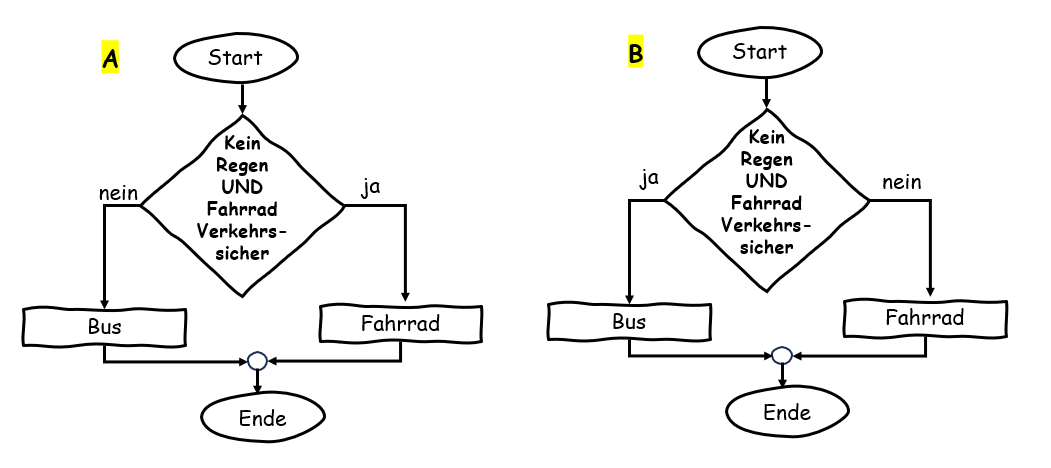
Das Flussdiagramm ___ ist richtig, weil …
Bei einer UND-Verknüpfung …
Der JA-Weg ist richtig / falsch, weil …
Schau dir nun die beiden Flussdiagramme zur ODER-Verknüpfung genau an.
Entscheide: Welches Flussdiagramm ist richtig – A oder B?
Schreibe deine Entscheidung in den Hefter und begründe sie in mindestens zwei vollständigen Sätzen.
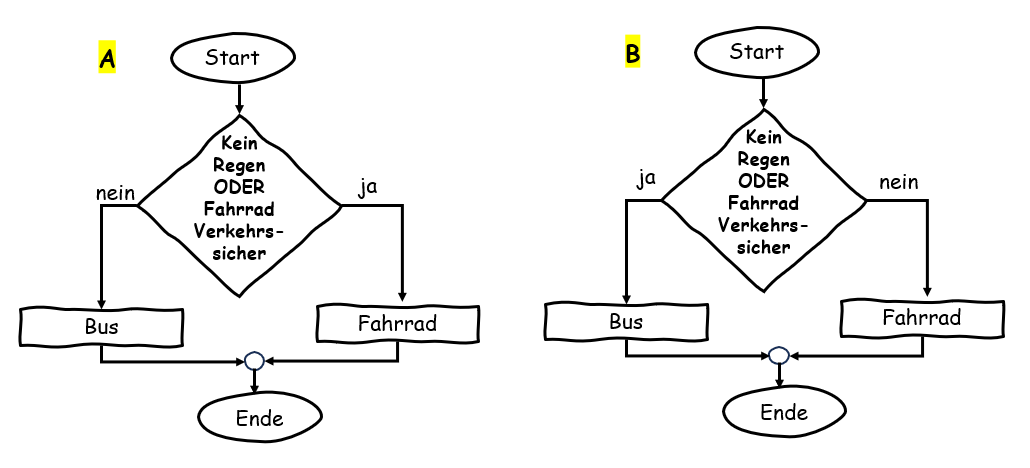
Das Flussdiagramm ___ ist richtig, weil …
Bei einer ODER-Verknüpfung …
Der JA-Weg ist richtig / falsch, weil …
Lege deinen Hefter offen auf den Tisch. Wir vergleichen eure Entscheidungen anschließend gemeinsam.
3. 👥 Austausch: Vergleicht eure Lösungen
- Suche dir eine Mitschülerin oder einen Mitschüler aus der anderen Gruppe.
- Zeigt euch gegenseitig eure Flussdiagramme und erklärt eure Bedingung sowie die JA- und NEIN-Wege.
- Vergleicht eure beiden Lösungen.
- Formuliert gemeinsam einen Satz, der beschreibt, was bei einer Bedingung in einem Flussdiagramm passiert.
- Schreibt diesen Satz beide unter euer jeweiliges Flussdiagramm.
„In einem Flussdiagramm wird …“
„Eine Bedingung entscheidet …“
„Je nachdem, ob die Bedingung …“
4. 🧑🏫 Plenum: Ergebnisse gemeinsam sichern
Wir vergleichen ausgewählte Flussdiagramme und eure gemeinsam formulierten Sätze.
5. Abschluss: Test
Jetzt arbeitest du allein.
Bearbeite den Test selbstständig und ohne Hilfe von Mitschülerinnen oder Mitschülern.
Anmeldung mit deinem LernSax-Account!
Prüfe noch einmal, ob du alle Fragen bearbeitet hast.
6. 🚀 Für Schnelle: Erstellt ein Quiz
Erstellt für eure Klasse ein interaktives Multimedia-Quiz zum Thema Flussdiagramme und Bedingungen.
Nutzt dafür Microsoft PowerPoint und gestaltet euer Quiz mit Texten, Bildern, Formen, Animationen oder Geräuschen.
Erstellt mindestens 5 Quizfragen zu den Themen Flussdiagramme und Bedingungen.
Mögliche Inhalte sind: Symbole im Flussdiagramm, Bedingungen, JA-/NEIN-Wege, Vergleichsoperatoren sowie UND und ODER.
Gestaltet euer Quiz multimedial. Nutzt beispielsweise Formen, Bilder, Symbole, Animationen oder passende Geräusche.
Die Antworten sollen in PowerPoint anklickbar sein. Nach einer Antwort soll erkennbar werden, ob sie richtig oder falsch war.
- Markiere das Objekt, das erscheinen soll, zum Beispiel eine Antwort, ein Bild oder ein Symbol.
- Öffne oben den Reiter Animationen.
- Wähle eine einfache Animation, zum Beispiel Erscheinen oder Einblenden.
- Über Animationsbereich kannst du festlegen, wann die Animation starten soll.
- Teste dein Quiz anschließend mit Bildschirmpräsentation → Von aktueller Folie.
Euer Quiz soll später von euren Mitschülerinnen und Mitschülern gespielt werden können.
Geschafft! 👍
Wenn du den Test abgegeben hast,
ist deine Arbeit für heute beendet.