Scratch – Programmstrukturen
Du arbeitest mit Koordinaten, Wiederholungen, Variablen und Bedingungen.
So arbeitest du
Bearbeite die Aufgaben der Reihe nach und arbeite in deinem eigenen Tempo.
Wenn du alle Aufgaben geschafft hast, kannst du die Zusatzaufgaben bearbeiten.
Scratch öffnen ↗1. Was weißt du noch? ⏱ 10 Min.
📘 Hefteraufzeichnung
Beginne auf einem neuen Blatt. Schreibe das heutige Datum oben rechts und darunter die Überschrift:
Wiederholung – Variablen und Schleifen
Aufgabe 1 – Kurz wiederholen
Beantworte folgende Fragen in ganzen Sätzen in deinem Hefter:
a) Was ist eine Variable?
b) Worin unterscheiden sich eine Wiederholung mit fester Anzahl und eine Wiederholung mit Bedingung?
💡 Hilfe: Du kommst nicht weiter?
Erinnere dich an unser Beispiel mit der Tasse als Variable.
Eine Erklärung findest du in unserem früheren Lernarrangement unter „4. Ein Wert wird gespeichert“.
2. Das Koordinatensystem in Scratch ⏱ 15 Min.
📘 Heftereintrag: Das Scratch-Koordinatensystem
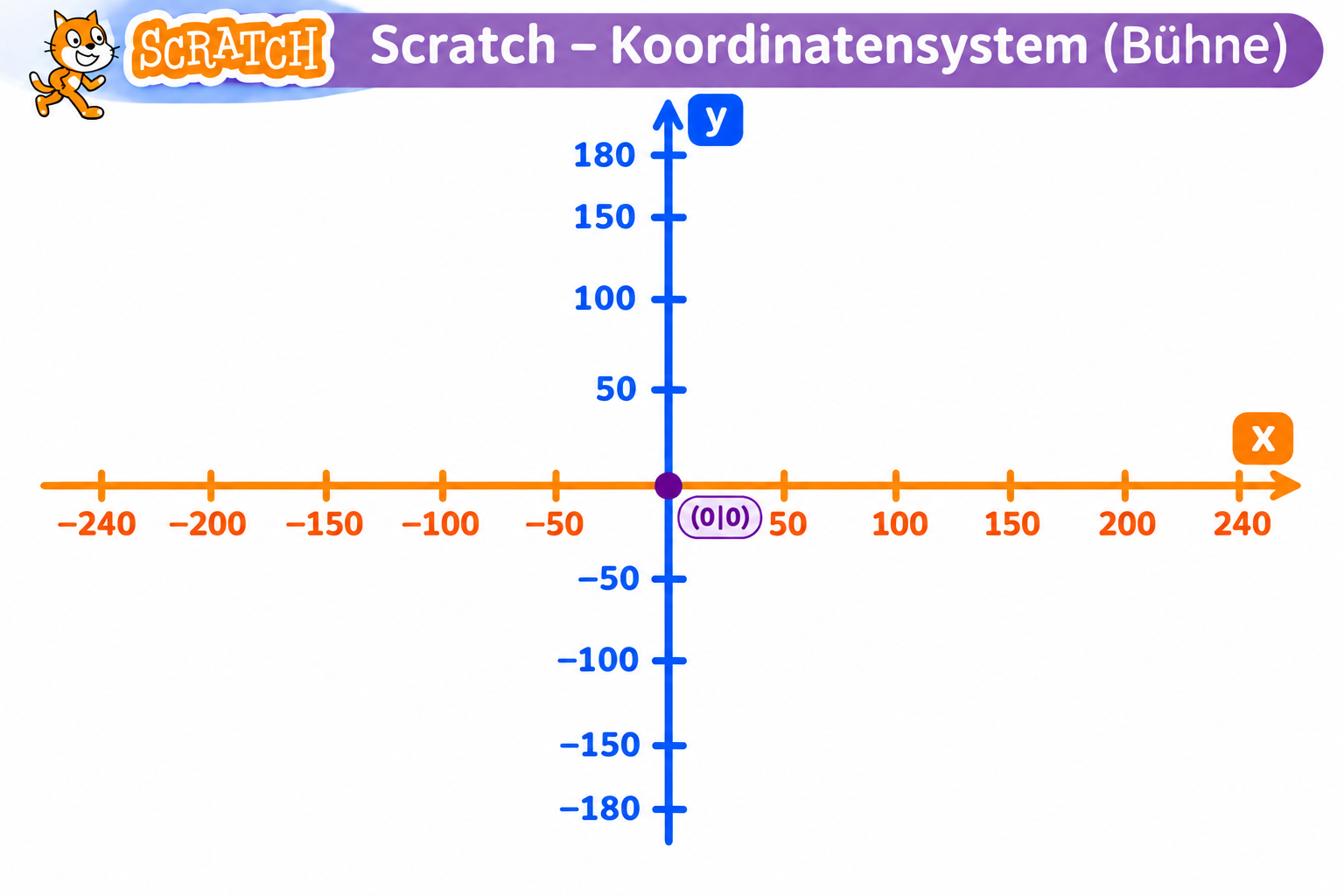
Die Position einer Figur wird mit x (links/rechts) und y (unten/oben) angegeben.
Mittelpunkt: (0 | 0) · x: −240 bis +240 · y: −180 bis +180
Nach rechts und oben werden die Werte größer.
🔍 Klicke auf das Bild, um es zu vergrößern.
Aufgabe 2 – Koordinatensystem zeichnen
Zeichne das Koordinatensystem der Scratch-Bühne mit Lineal in deinen Hefter.
- Zeichne eine waagerechte x-Achse (12 cm) und eine senkrechte y-Achse (9 cm). Beide Achsen schneiden sich in der Mitte bei (0 | 0).
- Maßstab: 1 cm entspricht 40 Schritten im Scratch-Koordinatensystem.
- Beschrifte die x-Achse von −240 bis +240 und die y-Achse von −180 bis +180. Markiere auf beiden Achsen die Werte in 40er-Schritten. Beschrifte zusätzlich die Endpunkte der y-Achse mit −180 und +180.
- Trage die Punkte A (0 | 0), B (100 | 100) und C (−100 | 0) ein.
- Öffne Scratch und wähle eine Figur. Blende auf der Bühne das Koordinatensystem als Hintergrund ein.
-
Erstelle vier kleine Programme. Verwende jeweils ein anderes Startereignis und folgende Anweisung:
gleite (1) Sek. zu x: (100) y: (100)- Taste 1: A (0 | 0)
- Taste 2: B (100 | 100)
- Taste 3: C (−100 | 0)
- Taste 4: D (100 | −100)
- Teste deine Programme: Drücke die Tasten 1 bis 4. Vergleiche die Positionen der Figur mit deiner Zeichnung. Ergänze den Punkt D in deinem Koordinatensystem.
3. Initialisierung – ein fester Startpunkt ⏱ 15 Min.
📘 Heftereintrag: Initialisierung
Initialisierung bedeutet: Vor dem Start eines Programms wird ein festgelegter Ausgangszustand hergestellt. Dazu gehören beispielsweise die Position, die Größe und das Aussehen einer Figur sowie der Wert einer Variablen.
Aufgabe 3 – Der Fisch bekommt eine Initialisierung
Schau dir das folgende Scratch-Programm an. Starte es mit der Leertaste. Was passiert mit dem Fisch?
- Öffne das Scratch-Projekt ↗ und klicke oben auf „Schau hinein“. Nun kannst du das Programm bearbeiten.
- Ergänze ein zweites Programm, das den Fisch beim Drücken der Taste i in seinen Ausgangszustand zurücksetzt.
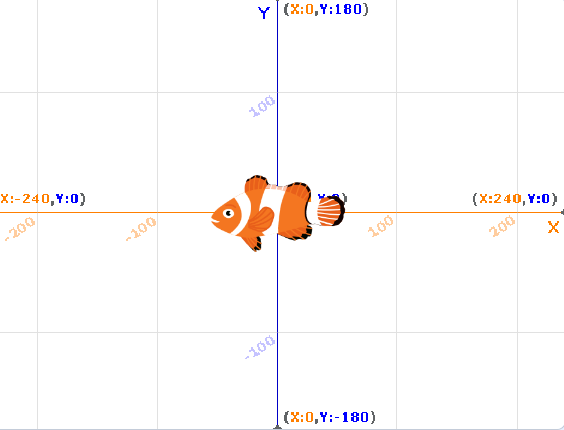
- Nutze die Abbildung unter „Vorlage: Initialisierung des Fisches“, um dein zweites Programm zu erstellen. Die Ausgangsposition ist x: 0, y: 0.
- Teste beide Programme: Leertaste = Schwimmen, Taste i = Initialisierung.
🐟 Vorlage: Initialisierung des Fisches
Erstelle das zweite Programm mit den folgenden Scratch-Blöcken:
⏸ Stopp – wir treffen uns!
4. Wiederholung mit fester Anzahl ⏱ 15 Min.
📘 Heftereintrag: Wiederholung mit fester Anzahl
Bei einer Wiederholung mit fester Anzahl wird eine Anweisung oder eine Folge von Anweisungen eine vorher festgelegte Anzahl von Malen ausgeführt.
Beispiel:
wiederhole (10) mal
Aufgabe 4 – Ein Programm nachbauen
Schaue dir das Video an und programmiere den gezeigten Ablauf selbstständig in Scratch.
▶ Programmierbeispiel ansehen ↗
- Speichere dein bisheriges Scratch-Projekt auf dem Homelaufwerk, wenn du es behalten möchtest.
- Starte anschließend ein neues Scratch-Projekt.
- Baue das Programm aus dem Video nach.
- Teste dein Programm und beobachte die Wiederholungen.
💡 Hilfe: Scratch-Projekt speichern
- Klicke in Scratch auf Datei → Auf deinem Computer speichern.
- Die Datei wird im Ordner Downloads gespeichert.
- Öffne den Ordner Downloads und verschiebe die Datei auf dein Homelaufwerk.
-
Benenne die Datei dort sinnvoll um,
z. B.
count_vorname_nachname.sb3.
⚠ Wichtig:
Die Dateiendung .sb3 muss erhalten bleiben!
Ändere beim Umbenennen nur den Dateinamen.
Die Endung .sb3 musst du
nicht erneut eingeben.
5. Beim fünften Mal passiert etwas ⏱ 20 Min.
📘 Heftereintrag: Zählvariable
Eine Zählvariable speichert, wie viele Durchläufe bereits erfolgt sind. Nach jedem Durchlauf wird ihr Wert um 1 erhöht.
Aufgabe 5 – Beim fünften Mal passiert etwas
Eine Figur soll sich 10-mal bewegen. Genau nach dem 5. Durchlauf soll sie ihre Farbe ändern.
- Überlege: Warum benötigen wir dafür eine Zählvariable?
- Notiere in deinem Hefter den Wert der Zählvariablen nach dem 1., 5. und 10. Durchlauf.
-
Zeichne ein Flussdiagramm
mit einer Wiederholung, einer Zählvariablen
und der Bedingung
Zähler = 5. - Versuche, dein Flussdiagramm in Scratch umzusetzen.
💡 Hilfe: Reihenfolge
Vor der Schleife: Zähler auf 0 setzen.
Innerhalb der Schleife: bewegen → Zähler um 1 erhöhen → prüfen, ob Zähler = 5.
💡 Knifflige Denkfrage
Was passiert, wenn du
Zähler = 5
erst nach der
zehnfachen Wiederholung prüfst?
⏸ Stopp – wir treffen uns!
Wir vergleichen die Zählerwerte, das Flussdiagramm und die Bedingung. Danach entscheidest du, ob du mit Stufe 2 weitermachst.
⭐ Zusatzaufgaben – Für Schnelle
Aufgabe 6 – Zwei mögliche Reaktionen
Eine Figur wird mit den Pfeiltasten gesteuert.
Berührt sie eine zweite Figur, sagt sie „Treffer!“. Berührt sie stattdessen den Bühnenrand, sagt sie „Rand erreicht!“.
Zeichne zuerst ein Flussdiagramm. Versuche danach die Umsetzung in Scratch.
💡 Hilfe: Wo anfangen?
Prüfe die Berührung mit einem Fühlen-Block und verwende passende Bedingungen aus Steuerung. Überlege, ob beide Ereignisse zugleich eintreten können.
Aufgabe 7 – Eigene Erweiterung
Entwickle eine eigene zusätzliche Reaktion. Beschreibe zuerst in zwei Sätzen, wann und was passieren soll.
Abschluss – das solltest du erklären können
© V. Hoefler, 2026 · Lizenz: Creative Commons BY 4.0