Die WENN-Funktion
Heute arbeitest du weitgehend selbstständig. Bearbeite die Abschnitte der Reihe nach.
Du wiederholst zunächst wichtige Grundlagen aus Excel. Anschließend überträgst du eine Bedingung aus einem Flussdiagramm in eine WENN-Funktion.
Die letzten mindestens 10 Minuten der Stunde sind für den Abschlusstest vorgesehen.
Beginne deshalb spätestens 10 Minuten vor Stundenende mit Abschnitt 7.
🟨 Gelb = Arbeitsauftrag – das sollst du tun.
🟦 Blau = Inhalt für deine Hefteraufzeichnungen.
⬜ Grau = wichtiger Merksatz.
💡 Hellgrau = Hilfestellung.
✅ Grün = Lösung zur Kontrolle.
🚀 Lila = Zusatzaufgabe für Schnelle.
Übernimm alle Hauptüberschriften, Zwischenüberschriften und Merksätze in deinen Hefter.
Formeln und Flussdiagramme übernimmst du, wenn du ausdrücklich dazu aufgefordert wirst.
1. Wiederholung: Tabellenkalkulation
Wiederholung: Tabellenkalkulation
Du möchtest Inhalte aus Klasse 8 zur Tabellenkalkulation noch einmal wiederholen?
Zu Beginn wiederholst du einige Grundlagen aus Excel. Dabei arbeitest du Schritt für Schritt.
- Öffne Excel.
- Speichere die Datei auf deinem Homelaufwerk: sus_vorname_nachname
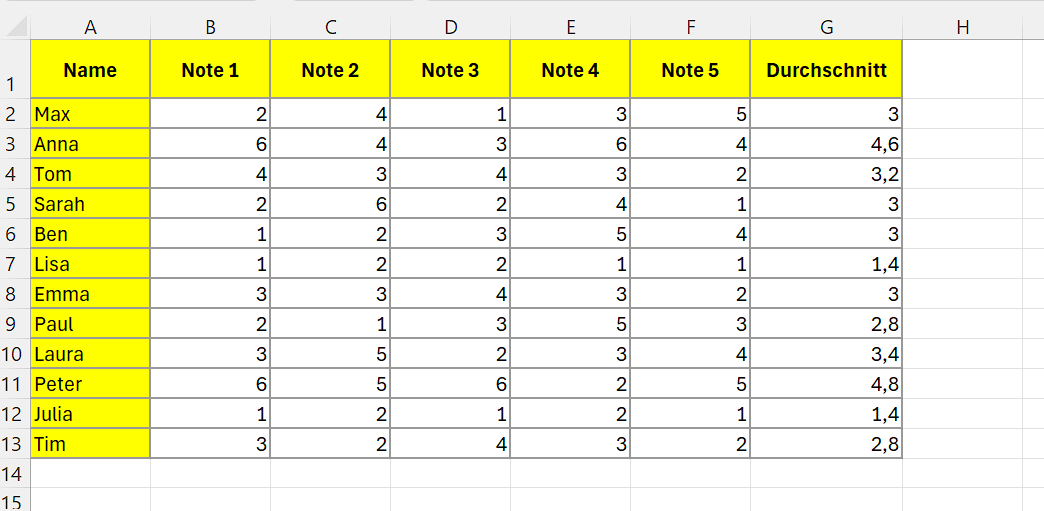
- Erstelle eine übersichtliche Tabelle mit den folgenden Daten.
- Berechne für jeden Schüler den Mittelwert der fünf Noten.
- Formatiere die Tabelle übersichtlich und füge Rahmenlinien hinzu.
- Speichere deine Datei.
Daten
| Name | Note 1 | Note 2 | Note 3 | Note 4 | Note 5 | Durchschnitt |
|---|---|---|---|---|---|---|
| Max | 2 | 4 | 1 | 3 | 5 | |
| Anna | 6 | 4 | 3 | 6 | 4 | |
| Tom | 4 | 3 | 4 | 3 | 2 | |
| Sarah | 2 | 6 | 2 | 4 | 1 | |
| Ben | 1 | 2 | 3 | 5 | 4 | |
| Lisa | 1 | 2 | 2 | 1 | 1 | |
| Emma | 3 | 3 | 4 | 3 | 2 | |
| Paul | 2 | 1 | 3 | 5 | 3 | |
| Laura | 3 | 5 | 2 | 3 | 4 | |
| Peter | 6 | 5 | 6 | 2 | 5 | |
| Julia | 1 | 2 | 1 | 2 | 1 | |
| Tim | 3 | 2 | 4 | 3 | 2 |
Verwende für den Durchschnitt die Funktion MITTELWERT.
✅ Formel-Hilfe anzeigen
Der Zellbereich kann bei deiner Tabelle anders sein.
Wenn die Formel für die erste Person funktioniert, kannst du sie anschließend nach unten kopieren.
2. Wiederholung: Bedingung im Flussdiagramm
Beginne jetzt mit deinen Hefteraufzeichnungen.
Schreibe oben links das Datum und darunter die Überschrift:
Wiederholung: Bedingung im Flussdiagramm
Du kennst Bedingungen in Flussdiagrammen bereits aus der letzten Stunde. Jetzt wendest du dieses Wissen auf die zuvor berechneten Durchschnittsnoten an.
Erstelle in deinem Hefter ein Flussdiagramm, das eine Durchschnittsnote überprüft.
Ist die Note schlechter oder gleich 4,5, soll ausgegeben werden:
„nicht bestanden“
Andernfalls soll ausgegeben werden:
„bestanden“
Schau dir noch einmal die Symbole und den Aufbau eines Flussdiagramms aus der vorherigen Stunde an.
➜ Hilfe zu den Flussdiagramm-Symbolen öffnen
Achte besonders auf: Start, Bedingungsraute, JA-/NEIN-Wege und Ende.
🤔 Noch unsicher?
Suche dir eine Mitschülerin oder einen Mitschüler, der diese Aufgabe ebenfalls bearbeitet hat.
Vergleicht eure Flussdiagramme und erklärt euch gegenseitig, warum ihr die Bedingung sowie die JA- und NEIN-Wege so eingezeichnet habt.
Sprecht dabei nur mit 20-cm-Stimme, sodass andere nicht gestört werden.
Wichtig: Übernimm nichts einfach. Ändere dein Flussdiagramm nur dann, wenn du selbst erklären kannst, warum.
3. Neu: Die WENN-Funktion
Dein Flussdiagramm überprüft eine Bedingung. Abhängig vom Ergebnis wird anschließend ein unterschiedlicher Weg gewählt.
Genau das kann Excel ebenfalls.
Die WENN-Funktion
Die WENN-Funktion ist eine Funktion mit einer Bedingung.
Sie besteht aus drei Teilen:
- der Bedingung,
- dem Ergebnis, wenn die Bedingung wahr ist,
- dem Ergebnis, wenn die Bedingung falsch ist.
Eine WENN-Funktion besteht immer aus drei Teilen:
1. Bedingung
Was soll Excel überprüfen?
2. falls wahr
Was soll passieren, wenn die Bedingung erfüllt ist?
3. falls falsch
Was soll passieren, wenn die Bedingung nicht erfüllt ist?
Bevor du die WENN-Funktion in Excel verwendest, kannst du sie im Sandkasten ausprobieren.
Öffne wieder deine Tabelle mit den Durchschnittsnoten.
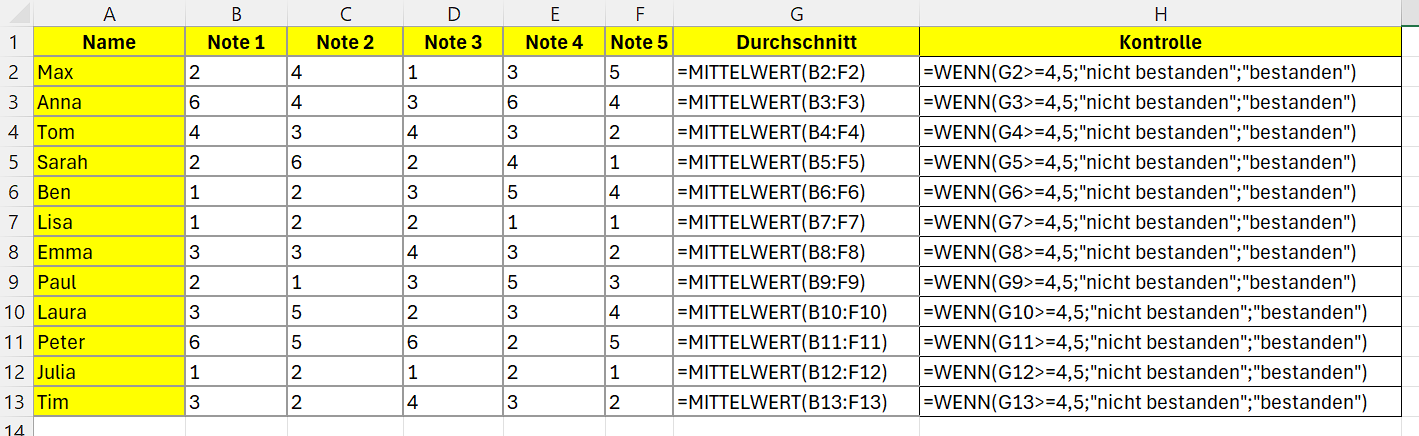
Lege rechts neben der Durchschnittsnote eine neue Spalte mit der Überschrift „Kontrolle“ an.
Schreibe nun eine WENN-Funktion, die den Durchschnitt überprüft:
- Durchschnitt >= 4,5 → „nicht bestanden“
- ansonsten → „bestanden“
Übertrage die Formel anschließend auf alle 12 Personen.
✅ Formel-Hilfe anzeigen
Achtung: Die Zelle G2 ist nur ein Beispiel. Verwende die Zelle, in der bei dir die Durchschnittsnote steht.
So kann die WENN-Funktion in Excel aussehen:
4. Übung: Wochengehalt berechnen und überprüfen
Jetzt wendest du die WENN-Funktion auf eine neue Situation an.
Daten
| Mitarbeiter | Arbeitsstunden | Stundensatz | Wochengehalt | Kontrolle |
|---|---|---|---|---|
| Meier | 40 | 17,60 € | ||
| Römer | 30 | 12,70 € | ||
| Klinger | 35 | 15,90 € | ||
| Leim | 45 | 12,60 € | ||
| Schulz | 42 | 16,90 € |
- Öffne eine neue Tabellenkalkulationsdatei in Excel und speichere sie auf deinem Homelaufwerk als ma_vorname_nachname
- Übertrage die Tabelle mit den Mitarbeiterdaten in Excel.
- Berechne für jeden Mitarbeiter das Wochengehalt.
- Berechne anschließend die Summe aller Wochengehälter.
- Prüfe mit einer WENN-Funktion, ob das jeweilige Wochengehalt größer als 600 € ist.
Wenn das Wochengehalt größer als 600 € ist: 1
Ansonsten: 0
✅ Hilfe zur WENN-Funktion anzeigen
Passe den Zellbezug wieder an deine Tabelle an.
5. Sicherung: Flussdiagramm und WENN-Funktion
Ergänze deine Hefteraufzeichnungen umd die Überschrift und den folgenden Merksatz, die allgemeine Schreibweise der WENN-Funktion und die Zusammenfassung.
Die WENN-Funktion
Mit der WENN-Funktion kann Excel eine Bedingung überprüfen.
Ist die Bedingung wahr, wird das Ergebnis nach dem ersten Semikolon verwendet.
Ist die Bedingung falsch, wird das Ergebnis nach dem zweiten Semikolon verwendet.
Ein Flussdiagramm mit einer Bedingung und eine WENN-Funktion arbeiten nach dem gleichen Prinzip:
Zuerst wird eine Bedingung geprüft. Je nachdem, ob sie wahr oder falsch ist, wird ein unterschiedlicher Weg bzw. ein unterschiedliches Ergebnis gewählt.
6. 🚀 Für Schnelle: Städte vergleichen
Spätestens 10 Minuten vor Stundenende wechselst du zu Abschnitt 7.
- Öffne ein geeignetes Programm und speichere die Datei auf deinem Homelaufwerk unter dem Namen stadt_vorname_nachname
-
Ermittle für die folgenden Städte
die Einwohnerzahl
und die Fläche in km²:
- Berlin
- Dresden
- Görlitz
- Frankfurt (Oder)
- München
- Leipzig
-
Erstelle eine Tabelle mit den Spalten:
- Stadt
- Einwohnerzahl
- Fläche in km²
- Bevölkerungsdichte
- Einordnung
- Berechne für jede Stadt die Bevölkerungsdichte.
-
Prüfe anschließend die Einwohnerzahl mit einer
WENN-Funktion:
- mehr als 500.000 Einwohner → „Großstadt“
- ansonsten → „Stadt“
Verwende diese Spalten:
Stadt | Einwohnerzahl | Fläche in km² | Bevölkerungsdichte | Einordnung
7. Abschluss: Test
Jetzt arbeitest du allein.
Bearbeite den Test selbstständig und ohne Hilfe von Mitschülerinnen oder Mitschülern.
Für den Test benötigst du deinen LernSax-Account.
Prüfe noch einmal, ob du alle Fragen bearbeitet hast.
Geschafft! 👍
Wenn du den Test abgegeben hast,
ist deine Arbeit für heute beendet.
🧪 Excel-Sandkasten: Die WENN-Funktion
| A | B | C | D | |
|---|---|---|---|---|
| 1 | Zahl 1 | Zahl 2 | Produkt | Prüfung |
| 2 | 600 | ? |
Schreibe eine WENN-Funktion für Zelle D2.
Wenn das Produkt in C2 größer als 0 ist, soll „größer Null“ ausgegeben werden.
Andernfalls soll „kleiner Null“ ausgegeben werden.
💡 Hilfe anzeigen
Die allgemeine Schreibweise lautet:
Überprüft werden soll die Zelle C2.