Scratch – Einstieg in die Programmierung
Du lernst Scratch kennen und setzt bekannte Flussdiagramme als Programme um.
So arbeitest du
Bearbeite die Aufgaben der Reihe nach. Öffne die Hilfen nur, wenn du sie brauchst. Vergleiche deine Ergebnisse erst nach der eigenen Bearbeitung mit der Selbstkontrolle.
Du brauchst: deinen Hefter, Scratch und dein Homelaufwerk.
Scratch öffnen ↗ (öffnet in einem neuen Tab)
Hefter-Regel: Schreibe vor jeder neuen Hefteraufzeichnung die angegebene Überschrift auf.
1. Scratch kennenlernen
Einstieg · ca. 5 Minuten
Aufgabe 1 – Erklärfilm
Sieh dir den Erklärfilm über Scratch an. Achte besonders auf die Bereiche der Benutzeroberfläche und darauf, wie Programmierblöcke zusammengefügt werden.
2. Aufbau und Fachbegriffe
Grundlagen · ca. 10 Minuten
📘 Hefteraufzeichnung
Schreibe das Datum in der Form TT.MM.JJJJ in deinen Hefter.
und die Überschrift „Scratch – Aufbau und Fachbegriffe“ in deinen Hefter.Aufgabe 2 – Lückentext mit Wortbank
Übernimm den Lückentext in deinen Hefter und ergänze die acht Fachbegriffe. Nutze dafür die ungeordnete Wortbank. Jedes Wort passt genau einmal.
Wortbank: Figurenliste · Skriptbereich · Objekte · objektbasierte · Programmierblöcke · Bühne · Bereichen · Kategorien
Scratch ist eine (1) __________ Programmiersprache, die für Kinder und Jugendliche entwickelt wurde. Die Programmierumgebung besteht aus verschiedenen (2) __________.
Auf der (3) __________ können (4) __________ agieren und bewegt werden.
Die (5) __________ zeigt eine Liste der Objekte an.
Die (6) __________ enthalten verschiedene Blöcke für Bewegung, Ereignisse, Aussehen, Ton und mehr.
Die (7) __________ aus den verschiedenen Kategorien zeigen die verfügbaren Anweisungen und ihre Funktionen an.
Im (8) __________ können die Blöcke durch Ziehen und Ablegen platziert werden, um das Programm zu erstellen.
📘 Merke: Scratch-Programme
Übernimm den folgenden Merksatz unter deinen Lückentext:
Programmierblöcke sind Anweisungen, die das Verhalten von Objekten auf der Bühne steuern. Mehrere zusammengefügte Blöcke bilden ein Programm.
Ein Programm beginnt mit einem Ereignis. Die Reihenfolge der Blöcke legt den Ablauf fest. Ein Objekt kann mehrere Programme besitzen.
3. Orientierung in Scratch
Zuordnung · ca. 5 Minuten
Aufgabe 3 – Bereiche zuordnen
Betrachte die Abbildung. Trage die passenden Nummern 2 bis 8 aus dem Lückentext an den richtigen Stellen ein.
Hefter: Zeichne eine einfache Skizze der Scratch-Oberfläche und beschrifte die wichtigsten Bereiche. Nutze dafür die Fachbegriffe aus Aufgabe 2.
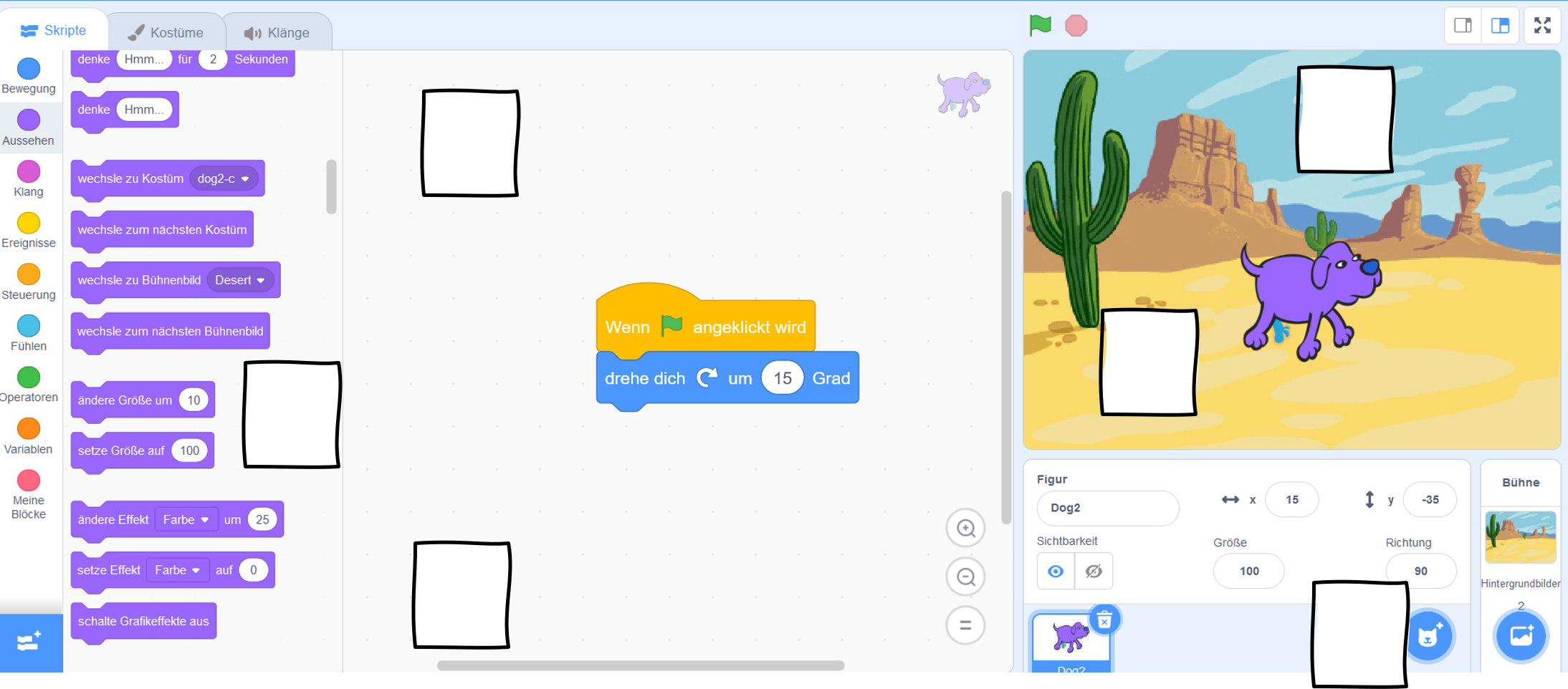
Tippe auf die Abbildung, um sie vergrößert in einem neuen Tab zu öffnen.
💡 Hilfe: So findest du die Bereiche
Suche die Bühne mit den Figuren. Daneben befindet sich die Figurenliste. Links findest du die Kategorien und Blöcke; im Skriptbereich werden die Blöcke zusammengesetzt.
4. Dein erstes Scratch-Programm
Praxis · ca. 10 Minuten
Aufgabe 4 – Vom Flussdiagramm zum Programm
Öffne Scratch und wähle eine Figur. Setze den folgenden Ablauf mit passenden Programmierblöcken um:
- Das Programm startet, wenn die Taste a gedrückt wird.
- Die Figur geht 8 Schritte.
- Die Figur dreht sich um 90° nach links.
Teste: Was geschieht, wenn du die Taste a mehrmals drückst?

💡 Hilfe: Dein erstes Scratch-Programm
Du kommst nicht weiter? Schau dir das kurze Tutorial an.
▶ Video-Hilfe öffnen ↗💡 Hilfe: Wo finde ich die Blöcke?
Ereignisse: Block für „Wenn Taste a gedrückt wird“.
Bewegung: Blöcke für „gehe … Schritte“ und „drehe dich … Grad“.
Verbinde die Blöcke in derselben Reihenfolge wie im Flussdiagramm.
💾 Hilfe: Scratch-Projekt auf dem Homelaufwerk speichern
- In Scratch auf Datei → Auf deinem Computer speichern klicken.
- Im Ordner Downloads die gespeicherte Datei suchen.
- Die Datei auf das Homelaufwerk kopieren.
- Die Datei passend benennen und prüfen, ob sie sich öffnen lässt.
Die Menübezeichnungen können je nach Scratch-Version etwas abweichen.
5. Bewegung und Aussehen verändern
Praxis · ca. 10 Minuten
Aufgabe 5 – Eine Figur verändert ihre Größe
Erstelle ein neues Programm, das eine Figur über die Bühne laufen lässt. Während der Bewegung soll sie ihre Größe verändern.
Teste verschiedene Werte. Achte darauf, dass die Veränderung gut sichtbar ist.
💡 Hilfe: Passende Kategorien
Nutze Bewegung für die Schritte und Aussehen für die Größenänderung. Überlege, ob die Aktionen nacheinander oder wiederholt ausgeführt werden sollen.
⏸ Stopp – wir treffen uns!
Nach Aufgabe 5 unterbrechen wir die Einzelarbeit und vergleichen kurz unsere Programme. Danach geht es mit Aufgabe 6 weiter.
6. Bedingungen und Wiederholungen
Vertiefung · ca. 12 Minuten
Steuerung in Scratch
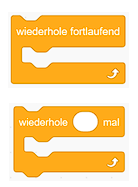
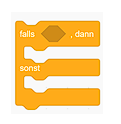
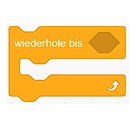
Die Kategorie Steuerung enthält Bedingungen, Wiederholungen mit fester Anzahl, fortlaufende Wiederholungen und Wiederholungen bis zu einer Bedingung.
📘 Hefteraufzeichnung
Notiere das Datum 30.10.2026 und die Überschrift „Steuerung: Scratch und Flussdiagramm“.
Aufgabe 6 – Steuerungsblöcke vergleichen
Zeichne in deinem Hefter eine Tabelle mit zwei Spalten wie unten. Zeichne die Scratch-Blöcke aus der linken Spalte ab. Stelle in der rechten Spalte dar, wie die Steuerung als Flussdiagramm aussehen kann.
Schreibe anschließend unter die Tabelle zu jedem Steuerungsblock einen kurzen Satz über seine Bedeutung.
| Programmierblock in Scratch | Flussdiagramm |
|---|---|
Wiederholung mit Anzahl / fortlaufend
|
Im Hefter selbst zeichnen. |
Fallunterscheidung
|
Im Hefter selbst zeichnen. |
Wiederholung mit Bedingung
|
Im Hefter selbst zeichnen. |
💡 Hilfe: Übertrage die Steuerung ins Flussdiagramm
Überlege zuerst, ob eine Entscheidung oder eine Wiederholung vorliegt. Für eine Entscheidung benötigst du eine Raute. Bei einer Wiederholung führt ein Pfeil zu einem früheren Schritt zurück.
Denke bei „wiederhole … mal“ an die Anzahl der Durchläufe. „Fortlaufend“ hat keine feste Endzahl. Bei „wiederhole bis“ entscheidet eine Bedingung über das Ende.
7. Transfer: Die Figur reagiert auf ihre Position
Anwendung · ca. 15 Minuten
Aufgabe 7 – Farbe an einer bestimmten Position ändern
Programmiere eine Figur, die über die Bühne läuft und an einem bestimmten Punkt ihre Farbe verändert. Verwende dafür auch einen Block aus der Kategorie Steuerung.
Lege selbst fest, an welcher Position die Farbe wechseln soll. Teste anschließend, ob dein Programm richtig reagiert.
💡 Hilfe 1: Position erkennen
In Scratch hat eine Figur eine x-Position (waagerecht) und eine y-Position (senkrecht). Du kannst die Position mit einem Vergleich prüfen.
Denke daran: Der Farbwechsel soll erst eintreten, wenn die von dir festgelegte Position erreicht oder überschritten wird.
💡 Hilfe 2: Welche Blöcke helfen?
Suche nach Bewegung, Steuerung, Operatoren und Aussehen. Prüfe insbesondere, wie eine Bedingung formuliert und innerhalb einer Bewegung mehrfach abgefragt werden kann.
Checkliste: Bist du fertig?
🚀 Zusatzaufgabe für Schnelle
Erweitere Aufgabe 7: Die Figur soll an zwei verschiedenen Positionen unterschiedlich reagieren, zum Beispiel einmal ihre Farbe und später ihre Größe ändern.
Überlege vorher, welche Bedingungen dein Programm prüfen muss.