1. Lektion
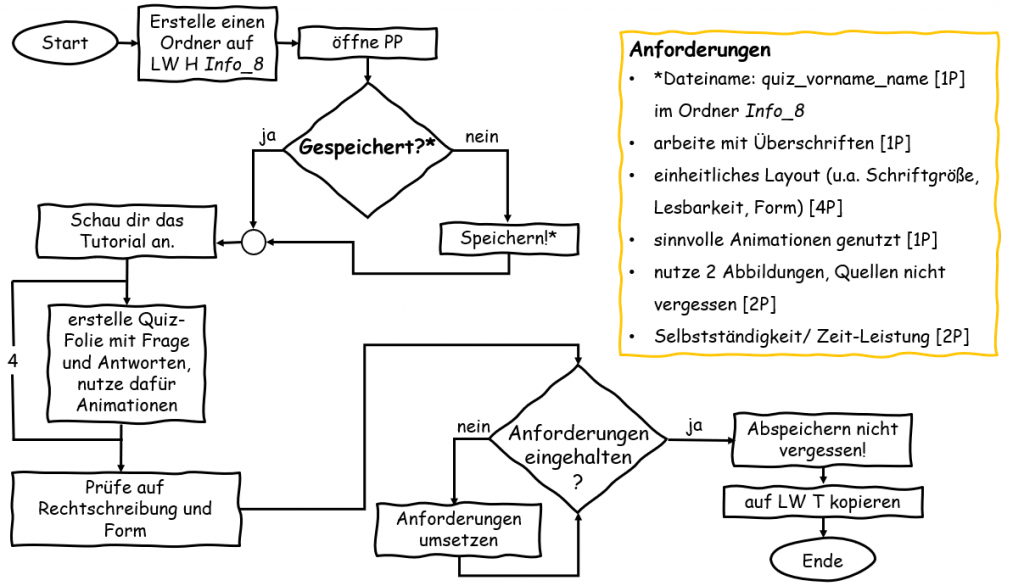
„Die fließenden Abläufe: Meisterst du das Flussdiagrammrätsel?“
Digitales Selbstlernen: Quiz in PowerPoint erstellen
2. Lektion
„Folge dem Fluss zur großartigen Präsentation.“

mögliche Themen
- Persönliche Interessen und Hobbys
- Familie und Herkunft
- Schullaufbahn und Schulprojekte
- Zukunftspläne und Berufswünsche
- Persönliche Stärken und Schwächen
- Reisen und kulturelle Erfahrungen
- Ehrenamtliches Engagement und soziales Engagement
- Sportliche Leistungen und Erfolge
- Kreative Talente wie Kunst, Musik oder Schreiben
- Lieblingsbücher, -filme oder -musik
3. Lektion
„Algorithmen im Alltag: Wie sie unser Leben bereichern und vereinfachen.“
Stundeneinstieg: Kurz-LK
4. Lektion – digitales Selbstlernen
„Scratch und seine wilden Programmabenteuer: Wie man mit Scratch spielend einfach Animationen und Spiele erstellt.“
5. Lektion
Vom Start bis zur Bewegung: Einführung in Sequenzen, Koordinaten & Variablen
6. Lektion
Entscheide klug! Fallunterscheidung und Entscheidungsstrukturen für dich.
7. Lektion – LK
8. Lektion
Teile und Herrsche

„Teile und Herrsche“ (auch bekannt als „Divide and Conquer“) ist ein Prinzip in der Programmierung, bei dem ein großes Problem in kleinere, leichter zu lösende Teilprobleme aufgeteilt wird. Diese Teilprobleme werden dann einzeln gelöst und schließlich zu einer Lösung für das ursprüngliche Problem zusammengefügt.
Das Prinzip des „Teile und Herrsche“ wird in vielen Bereichen der Informatik angewendet, insbesondere bei der Entwicklung von Algorithmen und Datenstrukturen. Es wird oft in Situationen angewendet, in denen es schwierig oder unmöglich ist, ein Problem direkt zu lösen, aber einfacher ist, es in kleinere Unterprobleme aufzuteilen und diese nacheinander zu lösen
Beim Anwenden des „Teile und Herrsche“-Prinzips könntest du die Aufgabe in kleinere Teilprobleme aufteilen:Definiere das Objekt und setze es auf eine bestimmte Position auf der Bühne.
- Definiere das Objekt und setze es auf eine bestimmte Position auf der Bühne.
- Definiere die Steuerung des Objekts mit den Pfeiltasten.
- Überprüfe mit einer Fallunterscheidung (Bedingung), ob das Objekt den Rand des Bildschirms erreicht hat. Wenn ja, gebe eine entsprechende Meldung aus.
- Überprüfe mit einer Fallunterscheidung (Bedingung), ob das Objekt mit einem anderen Objekt kollidiert ist. Wenn ja, gebe eine entsprechende Meldung aus.
Wenn du diese Teilprobleme separat löst und dann zusammensetzt, hast du eine Lösung für die gesamte Aufgabe.
9. Lektion
Von Zahlenjongleuren und Datendompteuren: Entdecke die Magie der Tabellenkalkulation!
10. Lektion
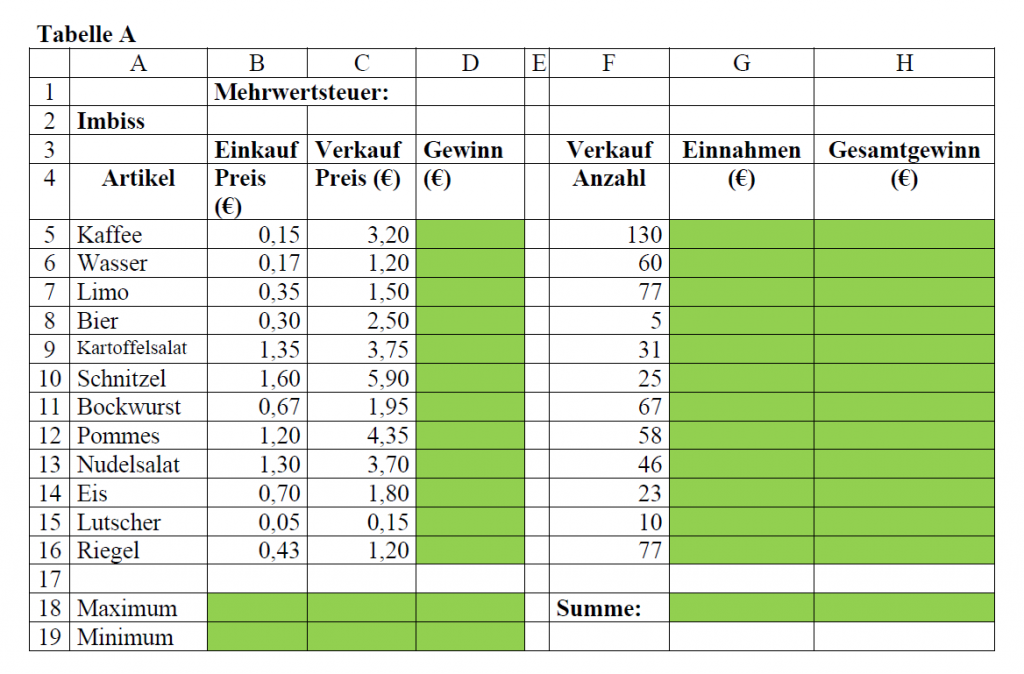
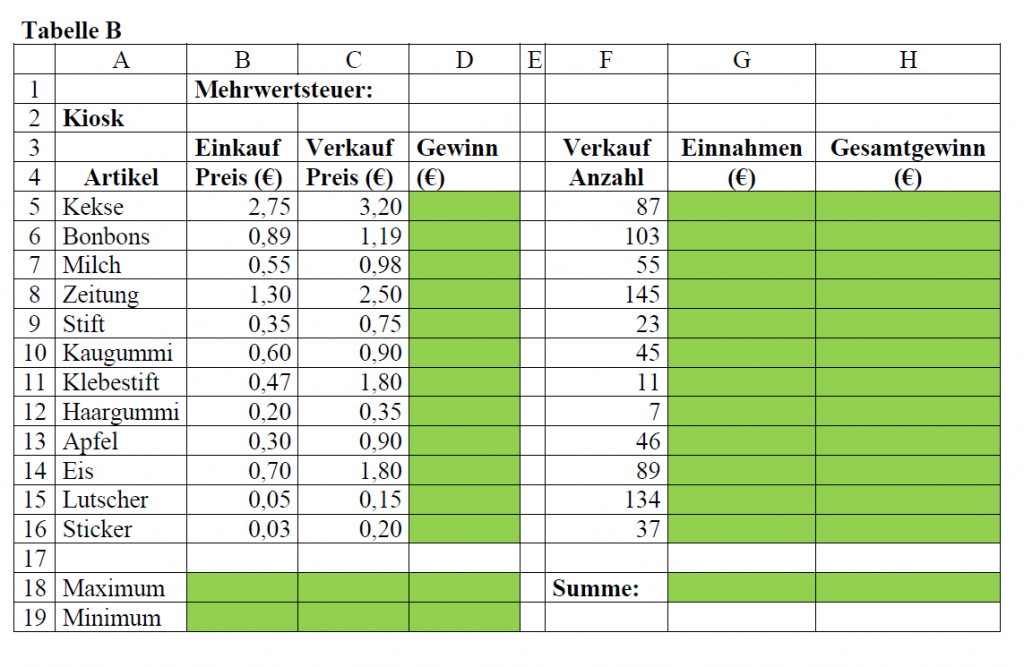
Tabellenkalkulation in Aktion: Kein Platz für Unterschiede, nur für effiziente Daten!
11. Lektion
Vom Datenchaos zur Datenvisualisierung: Erkunde die Welt der Diagramme und Bezüge in der Tabellenkalkulation!
12. Lektion
Lithium im Fokus: Veranschaulichung von Informationen und Daten durch Excel-Diagramme. Erkunde die vielfältigen Aspekte des Elements Lithium und nutze Excel-Diagramme, um die gesammelten Informationen und Daten eindrucksvoll zu visualisieren.
13. Lektion & 14. Lektion
Aufgabe 1
Messen und Auswerten mit dem Calliope und Excel: Erfahre, wie du Daten präzise erfassen kannst und nutze Excel zur detaillierten Auswertung deiner Messergebnisse.
Entdecke die spannende Welt des Calliope mini: Lerne die Grundlagen und werde kreativ mit dem kleinen Alleskönner!
inf-schule | Calliope » Mein erstes Programm (Makecode)
Oder: inf-schule | Calliope » Mein erstes Programm (Open Roberta)
Aufgabe 2

15. Lektion
Das Internet verstehen: Eine Reise durch die Funktionsweise des World Wide Web. Tauche ein in die Grundlagen des Internets und entdecke, wie Informationen über das Netzwerk verbunden sind und weltweit zugänglich werden.
16. Lektion
Intelligenz und Künstliche Intelligenz: Eine Einführung in die Welt des Denkens und Lernens von Maschinen. Erforsche die Grundlagen der Intelligenz und entdecke, wie Künstliche Intelligenz unser tägliches Leben beeinflusst und die Zukunft prägt.
Für Schnelle:
für Schnelle
Initialisierung mit der Taste i -> dann mit Leertaste weiter

Diese Webseite und die Inhalte sind lizenziert unter einer Creative Commons Namensnennung – Nicht-kommerziell – Weitergabe unter gleichen Bedingungen 4.0 International Lizenz.